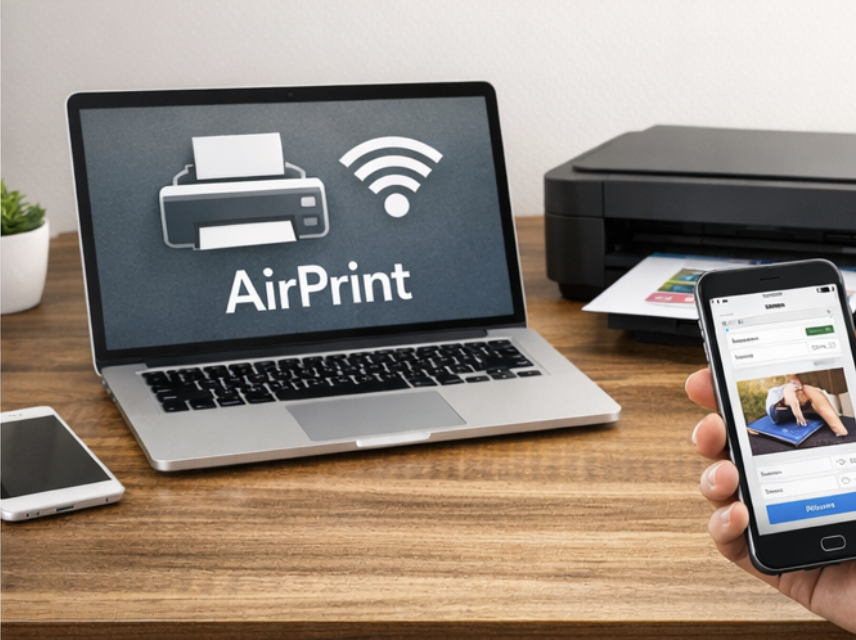
요즘 집에서도 사무실과 같은 업무를 처리해야 하는 일이 많아지면서, 프린터와 스캐너, 그리고 팩스까지 한 번에 해결할 수 있는 장비와 기능들이 점점 더 중요해지고 있습니다. 단순히 문서만 출력하던 시대는 지나가고, 이제는 파일 용량 관리, 스캔 품질, 온라인 팩스 전송, 그리고 도형 작업이나 도무송 출력 같은 디테일까지 함께 신경 써야 하는 시대가 된 것 같습니다.
프린터를 선택할 때는 먼저 ‘어떤 용도로 사용할 것인지’를 정하는 것이 가장 중요합니다. 세금계산서나 계약서 같은 문서를 출력하는 용도라면 흑백 레이저 프린터가 속도와 유지비 면에서 가장 효율적입니다. 반대로 사진 출력이나 디자인 작업, 도무송 같은 컬러 출력이 필요하다면 잉크젯 프린터 또는 사진 전용 프린터가 더 적합하며, 대형 인쇄가 필요하다면 A3까지 출력 가능한 모델을 선택하는 것이 좋습니다. 여기에 스캔과 복사 기능까지 함께 필요하다면 복합기를 선택하는 것이 훨씬 편리합니다.
최근에는 맥북 사용자가 많아지면서 AirPrint 지원 여부도 중요한 선택 기준이 되고 있습니다. AirPrint를 지원하는 프린터는 드라이버 설치 없이도 맥북, 아이패드, 아이폰에서 바로 출력과 스캔이 가능하므로 매우 편리합니다. 와이파이만 연결되어 있다면 집이나 사무실 어디에서든 무선 출력이 가능하다는 점도 큰 장점입니다.
스캐너 기능이 포함된 복합기를 사용하면 종이 문서를 PDF로 저장하여 전자문서로 관리할 수 있습니다. 도장 찍힌 계약서, 신분증, 증빙자료 등도 깔끔하게 디지털화할 수 있으며, 자동 문서 공급장치(ADF)가 있는 제품을 사용하면 여러 장의 문서를 한 번에 스캔할 수 있어 업무 효율이 크게 향상됩니다.
팩스 기능도 예전처럼 전화선에만 의존하는 방식만 있는 것은 아닙니다. 온라인 팩스 서비스나 스마트폰, 맥북에서 사용할 수 있는 팩스 플랫폼을 활용하면 전화선 없이도 인터넷만으로 팩스를 보낼 수 있습니다. 스캔한 파일을 바로 팩스로 전송할 수 있고, 수신도 이메일처럼 받아볼 수 있기 때문에 실제 업무 환경에서도 매우 실용적입니다. 덕분에 프린터와 스캐너만 있는 기기와 온라인 팩스 서비스를 조합해도 충분한 업무 환경을 구축할 수 있습니다.
또한 프린터를 제대로 활용하기 위해서는 파일 관리도 매우 중요합니다. PDF 용량 줄이기, 이미지 압축, DPI 설정, 출력 사이즈 맞추기 같은 기본 개념만 이해해도 인쇄물의 품질이 크게 달라집니다. 도형 편집이나 도무송 작업처럼 디자인 요소가 필요한 작업도 프린터 설정만 잘 맞춘다면 집이나 사무실에서 충분히 높은 완성도로 출력할 수 있습니다.
결국 프린터, 스캐너, 그리고 팩스까지 이어지는 이 모든 과정은 업무 효율을 얼마나 편리하게 만들 것인가에 대한 문제라고 할 수 있습니다. 자신에게 맞는 장비를 선택하고, 파일 관리부터 출력과 전송까지 자연스럽게 연결되는 환경을 만들어 둔다면, 사무실이 아니더라도 충분히 프로페셔널한 작업 환경을 구축할 수 있습니다.
📌 프린터/복합기 비교표 (맥북 & 일반 PC 호환 포함)
|
모델
|
용도
|
맥북 (AirPrint)
|
일반 PC
|
특장점
|
단점
|
주요 기능
|
예산
|
|
Canon PIXMA G3260
|
문서/사진/스캔
|
✔️ 지원
|
✔️ 지원
|
잉크 탱크 (유지비 저렴)
|
사진 출력 색감은 포토용만큼 아님
|
프린트/스캔/복사
|
약 15–25만 원
|
|
HP DeskJet 4155e
|
가벼운 사무용
|
✔️ 지원
|
✔️ 지원
|
작고 설치 쉬움
|
출력 많으면 잉크 소모 ↑
|
프린트/스캔/복사
|
약 10–20만 원
|
|
Brother DCP-B750J
|
문서 중심
|
✔️ 지원
|
✔️ 지원
|
잉크 탱크 방식 (비용 절감)
|
사진 출력 성능은 약함
|
프린트/스캔/복사
|
약 20–30만 원
|
|
Epson EcoTank L4260
|
문서/스캔
|
✔️ 지원
|
✔️ 지원
|
잉크 탱크로 출력비 절약
|
크기가 조금 있음
|
프린트/스캔/복사
|
약 20–35만 원
|
|
Brother FAX-3750 / 3755
|
팩스 포함 사무용
|
✔️ 지원
|
✔️ 지원
|
팩스 + ADF 자동공급
|
전화선 있으면 이동 제약
|
프린트/스캔/복사/팩스
|
약 30–40만 원
|
|
Canon imageCLASS MF249dw Fax
|
사무용 레이저
|
✔️ 지원
|
✔️ 지원
|
빠르고 선명한 출력
|
초기 비용이 다소 큼
|
프린트/스캔/복사/팩스
|
약 40–55만 원
|
|
HP LaserJet Pro MFP M227fdw
|
사무실 표준
|
✔️ 지원
|
✔️ 지원
|
빠르고 안정적
|
컬러 출력 없음
|
프린트/스캔/복사/팩스
|
약 40–60만 원
|
|
Epson XP-15010
|
사진/대형 출력
|
✔️ 지원
|
✔️ 지원
|
사진/디자인 출력 우수
|
스캔/팩스 없음
|
출력 전용 (A3 가능)
|
약 30–50만 원
|
🖨️ 추천 모델 설명
📌 1. Canon PIXMA G3260
- 특징: 잉크 탱크 방식이라 장기 유지비가 낮습니다. 사진, 문서, 스캔 모두 기본 이상 수준이며 AirPrint로 맥북 연결이 편리합니다.
- 적합: 일반 문서/사진 출력, 스캔 필요한 집 또는 소규모 사무실
📌 2. HP DeskJet 4155e
- 특징: 크기가 작아 책상 위에 놓기 좋고 설치가 간편합니다. AirPrint 지원으로 맥북 연결도 빠릅니다.
- 단점: 많은 출력량에는 잉크 비용이 늘어날 수 있습니다.
📌 3. Brother DCP-B750J
- 특징: 잉크 탱크 기반으로 출력비가 낮습니다. 문서 중심 출력 시 가성비가 뛰어납니다.
- 적합: 문서 출력이 많은 사용자
📌 4. Epson EcoTank L4260
- 특징: 잉크 탱크로 유지비 효율이 좋고 스캔/복사 기능 포함합니다.
- 단점: 약간 덩치가 있어 공간이 여유로워야 합니다.
📌 5. Brother FAX-3750 / 3755
- 특징: 팩스 기능이 탑재된 복합기입니다. 자동 문서 공급(ADF)으로 여러 장 팩스 · 스캔도 편리합니다.
- 적합: 팩스를 자주 쓰는 사무 환경
📌 6. Canon imageCLASS MF249dw Fax
- 특징: 레이저 기반이라 문서 출력이 빠르고 깔끔합니다. 팩스/스캔/복사 포함.
- 단점: 초기 비용은 잉크젯보다 높습니다.
📌 7. HP LaserJet Pro MFP M227fdw
- 특징: 사무용으로 널리 쓰이는 레이저 복합기입니다. 출력 품질과 속도가 좋습니다.
- 단점: 컬러 출력이 지원되지 않아 사진용은 아님
📌 8. Epson XP-15010
- 특징: 사진/디자인/포토 출력 중심 프린터입니다. A3 출력이 가능합니다.
- 단점: 스캔/팩스 기능은 없습니다.
📌 용도별 간단 추천
✅ 가성비 문서 + 기본 스캔 → Canon PIXMA G3260, HP DeskJet 4155e
✅ 문서 출력 + 저비용 유지 → Brother DCP-B750J, Epson EcoTank L4260
✅ 팩스 많이 쓰는 사무실 → Brother FAX-3750 / 3755, Canon imageCLASS MF249dw Fax
✅ 업무용 레이저 품질 → HP LaserJet Pro MFP M227fdw
✅ 사진/디자인 출력 위주 → Epson XP-15010
📌 맥북에서 프린터 설정 / 스캔 → 팩스 보내는 방법
✅ 📌 1. 프린터 연결 (맥북)
- Wi-Fi에 프린터 연결
- 맥북 설정 → 프린터 및 스캐너 열기
- AirPrint로 자동 인식 → 추가
- 테스트 출력
AirPrint를 쓰면 드라이버 설치 없이도 바로 출력/스캔이 됩니다.
✅ 📌 2. 문서 스캔 후 팩스 보내는 방법
① 프린터로 문서를 스캔 → PDF로 저장
② 스마트폰/맥북에서 온라인 팩스 서비스 접속
(예: SK텔링크 Mobile Fax, eFax, Popfax 등)
③ PDF 업로드 → 팩스 번호 입력 → 보내기
📌 전화선 팩스가 있어도 온라인 팩스를 쓰면
→ 전화선 없이 스마트폰/맥북으로 바로 팩스 가능합니다.
📌 파일 출력 전 체크 목록
✔ PDF / 이미지 파일 용량 줄이기
✔ 글자/도형 해상도 300dpi 이상 설정
✔ A4 / A3 출력 사이즈 맞춰 저장
✔ 인쇄 여백 / 배율 확인
14 크기맞춤 – 이미지 리사이즈 및 PDF 변환기
크기맞춤 – 이미지 리사이즈 및 PDF 변환기
크기맞춤 – 이미지 리사이즈 및 PDF 변환기 이미지 파일을 업로드하고 너비/높이를 지정한 후, PNG 또는 JPEG으로 리사이즈하거나 PDF로 저장할 수 있습니다. • PNG: 투명도 유지 • JPEG: 배경은 흰
uplifestyle.tistory.com
22 복잡 도형 도무송 제작 도구
https://uplifestyle.tistory.com/456
복잡 도형 도무송 제작 도구
복잡 도형 도무송 제작 도구 복잡한 윤곽을 자동 인식하고 수정할 수 있습니다. 칼선, 접는선, 도련선, 안전 여백 가이드를 생성하고 PDF·SVG로 저장할 수 있습니다. 이미지는 브라우저 안에서만
uplifestyle.tistory.com
40 캐리어 | PC Chrome / Mobile ZIP 압축 웹앱
https://uplifestyle.tistory.com/542
캐리어 | PC Chrome / Mobile ZIP 압축 웹앱
캐리어 | PC Chrome / Mobile ZIP 압축 웹앱 파일/폴더 압축 만들기 파일 압축 압축 파일 만들기 폴더 압축 폴더 압축 파일 만들기 압축 해제 압축 해제 사용 방법 파일 압축: 개별 파일 선택 → ‘압축
uplifestyle.tistory.com
#프린터추천 #프린터비교 #프린터복합기 #프린터사용법 #프린터설정
#맥북프린터 #맥북호환프린터 #에어프린트 #AirPrint #아이패드프린터
#스캐너사용법 #스캔방법 #문서스캔 #PDF스캔 #전자문서
#팩스보내기 #온라인팩스 #팩스사용법 #사무용프린터 #가정용프린터
#문서출력 #세금계산서출력 #A3프린터 #사진프린터 #레이저프린터
#잉크젯프린터 #출력문제해결 #파일관리 #PDF용량줄이기
|
|
업소용영업용 여름겨울가성비
|
9,030원
9,130원
|
2026.01.06
|
|
|
|
전산다모아
|
21,500원
26,000원
|
2026.01.06
|
|
|
|
엑소
|
34,900원
41,300원
|
2026.01.06
|
|
|
|
엑소
|
53,800원
62,300원
|
2026.01.06
|
프리미엄 사무용 복사용지 더블에이 a4 복사용지 300매 가정용 : 업소용영업용 여름겨울가성비
[업소용영업용 여름겨울가성비] 합리적인 가격으로 모시겠습니다
smartstore.naver.com
프리미엄 그린 A4 75g : 전산다모아
[전산다모아] a4용지 복사용지, 전문스토어입니다.
smartstore.naver.com
엑소트라(EXXOtra) A4용지 복사용지 75g 2BOX(5000매) : 엑소
[엑소] (주)엑소는 인터넷쇼핑전문업체로 우수한품질의 제품을 판매하며 고객만족에 최선을 다하겠습니다
smartstore.naver.com
더블에이 A4용지 복사용지 80g 2500매, 2개 : 엑소
[엑소] (주)엑소는 인터넷쇼핑전문업체로 우수한품질의 제품을 판매하며 고객만족에 최선을 다하겠습니다
smartstore.naver.com
"이 포스팅은 네이버 쇼핑 커넥트 활동의 일환으로, 판매 발생 시 수수료를 제공받습니다."
#프린터추천 #프린터비교 #프린터복합기 #프린터사용법 #프린터설정
#맥북프린터 #맥북호환프린터 #에어프린트 #AirPrint #아이패드프린터
#스캐너사용법 #스캔방법 #문서스캔 #PDF스캔 #전자문서
#팩스보내기 #온라인팩스 #팩스사용법 #사무용프린터 #가정용프린터
#문서출력 #세금계산서출력 #A3프린터 #사진프린터 #레이저프린터
#잉크젯프린터 #출력문제해결 #파일관리 #PDF용량줄이기
#이미지압축 #도무송출력 #디자인출력 #사무꿀팁 #업무효율
'+실생활에 필요한 소프트웨어 > 실생활과 소프트웨어' 카테고리의 다른 글
| 2026년 업무/콘텐츠 제작에 유용한 트렌드 정리(팬톤 컬러, 디저트/푸드 트렌드 포함)+패션유행진단기 홍보 (2) | 2026.01.07 |
|---|---|
| 셀프네일아트-바다와 버블버블 컨셉 아트네일/메이크업 메이커,아라빛 홍보! (0) | 2026.01.07 |
| 스마트폰,맥북으로 팩스 보내는 방법 알아보기_ 무료앱 크기맞춤,복잡 도형도무송 제작도구,캐리어 (0) | 2026.01.06 |
| [광고]맛있는 핫도그로 저녁먹구 무료필터 '필터링 필터2'로 핫도그사진 꾸몄어요 + 엘베에서 마주친 Goat 찐이웃님 (0) | 2026.01.06 |
| 첫 라운딩 전 연습하시는 분들 위해서 '길이거리면적' 미리 홍보해봅니닷 미터기두고왔을 땐 미리미리 보조 미터기 '길이거리면적'으로 멀리멀리~ (2) | 2026.01.04 |


